ラベル Skype の投稿を表示しています。 すべての投稿を表示

2011年6月23日木曜日

オカンとiPad2大作戦 その6 Skype編Vol.2

最近、「iPhoneの母艦変更」を抜いて我がブログのアクセストップになっているのが「オカンとiPad2大作戦 その2 Skype編」である。日本でのiPad2の発売に先立ち、米国から取り寄せたiPad2をブレット端末初デビューのシニア世代のオカンがほぼSkype専用機として利用する話題を取り上げたエントリーである。その後、2ヶ月ほど経過したので利用状況などを報告してみたい。

Skypeアプリを立ち上げ、サインインしたままのiPadを充電を絶やさぬよう維持しておくことでSkype電話機として利用することをメインに想定したのだが、2ヶ月を経過したところではほぼ目的の用途には使えているようだ。

オカンのこの2ヶ月の利用アプリをヒアリングすると、

  1. Skype(受発信)
  2. Facetime(受信専用)
  3. メール(送受信)
  4. はっぴー便り(受信専用)
  5. Mobileギャラリー(閲覧専用)
の結果となった。基本的に自らアクティブに発信するのはメールとSkypeで残りは、受信や閲覧といった使い方になっているようだ。

では、オカン的キラーアプリのSkypeのその後の利用についてヒアリングした結果を記しておこう。従来、ノートPCあるいはiMacG5で行っていたSkype通話をiPad2に置き換えた訳だが、総合的に見ると概ね良好(成功)と言えそうである。

iPad2でのSkype利用時のプラスな面をあげると
  1. PCほど起動や終了に時間や操作が必要ない
  2. インカメラやアウトカメラがあることでビデオ通話時にいろいろと映せる
  3. Wi-Fi接続なので会話中にiPad2の持ち運びが可能
というものであった。

1)は、想定される結果だったのだが、2)と3)が意外と大胆な使い方となっていた。具体的に言えば、Skypeのビデオ通話モードのiPad2を持って、家の中や果ては庭にまで出てカメラでいろいろと映しつつ相手としゃべり続けるのだそうだ(笑)。例えば、庭の百合の花が咲いたとなれば、iPad2を持ったまま庭まで出てアウトカメラで花を映しながら、「どうきれいに咲いているでしょ」と一人でやっているらしい。Wi-Fi接続が庭まで届くことと、持ち運べるiPadだからできる荒技だが、お隣のお宅の方が見たら、「変な板を両手に持って、独り言をおしゃべりを続ける危ない(ぼけた)お年寄り」と勘違いされないだろうか。

逆にいくつか気になる点もあったようだ。


  1. Skypeアプリをバックグラウンド実行しているのでiPadのバッテリー消費がやはりはやい
  2. Skypeアプリにサインインしていても、相手側のSkypeのコンタクトリストに現れないことがある
1)は当初から想定されていたので、こまめに充電する、あるいはACケーブルを常時繋いで利用することでカバーしてもらった。新たに発覚したのは、2)の問題である。Skypeアプリでサインインした状態のiPadを常時スリープ(バックグランドでSkype待機)させたままにしていると、オカン側としてはサインインしているつもりなのだが、話し相手のSkypeのコンタクトリストにはオフラインとして表示されて通話ができないことがある。実際、自分のコンタクトリストにオカンがオフラインと表示されることを確認した。その場合、オカン側でサインあうとしてサインインをやり直す、あるいは一度Skypeアプリを終了して再度起動するなどのアクションが必要のようであった。Skypeのオンライン状態が安定的に維持されると、ほぼ実用上は問題がないレベルなのだが。

いずれにせよ、こちらの予想を上回るオカンのSkypeの大胆な利用法にちょっと驚きであった。今後も、要観察である。


2011年4月30日土曜日

オカンとiPad2大作戦 その3 環境構築編

とうとう日本でもiPad2が発売されましたね。写真でみるとホワイトモデルも、なかなかおしゃれで、女性などさらにiPadの購買層を拡大できそうだ。

さてさて、「オカンとiPad2大作戦」動機編、Skype編と来ましたが、長期戦になる前にiPad2周りのセットアップ状況にまとめも兼ねて記録しておきます。

これまでのオカン周りのITアイテムは
  1. WindowsPC(Vista)
    • メール
    • フォトギャラリー(デジカメ写真取り込み)
    • Skype
    • Webブラウザ(IE)
  2. デジカメ IXY
  3. Wii
    • テレビのTV番組表代わり
  4. Coregaのブロードバンドルーター + バッファローの無線アクセスポイント
    • スペックを要求しないので、原則お古の再利用
となっていた。メインは3年前に購入したHPのWindowsPCだったのだが、Vistaのためか何をやるにももっさり。度々トラブルシューティングで呼び出されるのでiPadとMacに切り替える算段をしてきたのは「動機編」で書いた通り。

さて、このWindowsPCメインのオカンのIT環境をiPad2の購入により、iPad2をメインとした機器構成に一新するのがメインテーマであるが、最大のポイントは
  • オカンにはiPad2の便利さを最大に
  • 俺の管理対応コストはMobileMeを利用して最小に
である。

では、刷新後の機器構成を以下に示す。
  1. iPad2 Wi-Fi 32GB Black (オカンのメインウェポン)
    • メール(既存アドレス宛のメールをGmailへ転送して利用)
    • 写真(デジカメ取り込み写真)
    • ギャラリー(MobileMeへアップしている孫の写真ギャラリー)
    • Skype(母のメインアプリ)
    • Facetime
    • Safari
    • Map
  2. WindowsPC(Vista)
    • データ移行後に引退予定
  3. デジカメIXY
    • iPad Camera Connection KitでiPadに接続して写真を取り込む
  4. 母艦(iMacG5 2GB, 64GB SSD)
    • iPad2の母艦用Mac 普段は電源入れず、定期的にiPad2をつないでバックアップ
    • MobileMeで遠隔操作可能にしてある
  5. 無線LANルータ(アップルAirMacExtremeベースステーション)
    • MobileMeで遠隔操作可能にしてある
    • 外付けHDDを付けて、簡易NASにしてある
  6. Wii
    • 新聞のTV欄代わり、ゲームはほとんどしない
  7. AppleTV
    • レンタルビデオ代わりに設置したが活用度合いは今ひとつ?
これまでのWindowsPCの代わりに日常的にはiPad2を使ってもらうことにする。WindowsPCは必要なデータの移行が終わり次第、撤去予定である。

  • メインウェポンとなるiPad2の主要アプリは、メール、写真、ギャラリー、Skype、Facetime、ハッピー便り、Safari、Mapとほぼ標準搭載のアプリと無料アプリである。その他にゲームなどもいくつか入れてあるがあくまでも、メインターゲットはメール、Skype or Facetime、写真、ギャラリーである。

また、脇を固めるiPad2の母艦と無線LANルータはアップル製品で固めている。
  • 事前の仕込みとして無線LANルータをアップルのAirMacExtremeベースステーションに換えてある。こちらについては過去の記事「AirMacExtremベースステーションをMobileMeでリモート管理」をアップしているので詳細はこちら。MobileMeの設定をすることで、LAN内のMacの遠隔メンテナンスを可能にするとともに、無線ルータそのものも遠隔操作可能になる。これが、あえてアップル製品で脇を固める理由になっている。

  • iPad2の母艦には5年落ちの私のお古のiMacG5を設置した。もちろんWindowsPCをiPad2の母艦にすることも可能だが、自宅を含めてMacで統一しているのでこちらにしていることと、後述のMobileMeによる「どこでもMyMac」を使った遠隔操作ができるようにするためでもある。ちなみにHDDはSSDに換装済み。

普段オカンには、iPad2とデジカメのみを使ってもらい、母艦のiMacG5は最低限必要なときしか電源を入れなくて済む構成である。

肝になるのはAirMacExtremeベースステーションとiMacG5にはMobileMeのアカウントを設定しているのでどちらもネット越しに設定変更や画面操作が可能になっている。つまり、電話してiMacG5の電源さえ入れてもらえば、あとは遠隔地(例えば私の自宅)からリモートでメンテナンスが可能であり、設定変更のためにオカンのいる実家に足を運ぶ必要は無い。

iPadについても、iMacにケーブルで接続してもらえれば、遠隔操作するiTunes上で同期項目やアプリの並びの変更まですべてリモートで設定が行える。母に言わせると、勝手にMacの画面でアプリが開いたりするのは気持ちが悪いと言っているが、気にしない。

とりあえず、必要な機器は一通り揃い、環境としては整備完了である。MobileMeを利用したリモートメンテナンスも順調に操作できており、問題は解決したかに見える。

しかしながら、母からはヘルプコールが適度に掛かってくる。ちなみに母の中ではiMacもiPadもどちらもアップルらしく、会話中では区別がついていない。iMacの後ろの差し込み口と伝えても、iPadの後ろをながめて「どこにも、そんな差し込み口はないよ」と宣う。仕方が無いので、iMacには「iMacさん」と書いた名札を張ってもらった。オカンもリモート操作できれば苦労はないのだが。

2011年4月27日水曜日

オカンとiPad2大作戦 その2 Skype編

とりあえずセットアップしたiPad2でオカンが使い始めたのがSkype。これがうまく使えればiPad2を買った目的の半分は達成できるオカン的キラーアプリである。国内や海外との友人、知人とのエンドレスな長話には欠かせないITアイテムであるからだ。

すぐに相手にコールでき、いつでも着信できるようにこれまではiMac(カメラ無し)上でSkypeアプリを常時起動してオンラインにしていたのだが、そのためにパソコン1台を朝から晩まで動かしておくのはもったいない。幸いにしてiOS4からはマルチタスクにも対応したため、iPad上でSkypeアプリを起動し放置しておけば同様の待ち受け(オンライン)状態が維持できる。また、iPadなら持ち運びもできるので、家の中の好きなところで楽な姿勢で長話ができるというわけである。また、iPad2からはカメラが標準搭載となったのでビデオ会話も付属機器なしでできる点もパソコン版より使いやすい。

ということで次のような状態でiPadを放置してある。

  1. Skypeアプリを起動し、サインインした状態にしておく
  2. Skypeの設定で自動的にオフラインにはしないにする
  3. iPadのボリュームはMaxまで上げておく
これで相手から見れば常にオンライン状態になっており、コールがあればiPadのスピーカーからベルがなり、応答ボタンをタップするだけで即座に会話に入れる訳である。いわば、Skype版の電話機状態だ。

しばらく、この状態でiPad2を使ってもらったのだが、早速いくつか問題が出た。

  • SkypeアプリがiPadの画面サイズに正式対応していないため2倍拡大モードでの利用となる
  • Skypeをバックグラウンドで動かした状態にしておくとiPadの電池の減りが早い
前者に関しては、はやくiPadサイズに対応して欲しいのだが老眼のオカンにとっては2倍モードは、おおっ字が大きくなって使いよいと好評である。是非、定番アプリにはシニアモードなる表示モードを用意して欲しいほどである。

後者はも、ある程度予想はしていたがスリープ状態にして放置していても、そこそこ速いペースで電池残量が減ってくる。まる2日もつかどうかというペースである。こちらに関しては仕方がないので、ACアダプタとUSBケーブルをiPadにつないで常時給電モードにして使うことにした。とりあえず、iPadになれるまでしばらくは家の中をあちらこちらiPadを持ち歩くこともないのでリビングのソファ横のコンセントにつなぎ、ソファーに座って使えるようにし、電池残量を気にせず放置できるようにしている。

ちなみにiPad2のドックコネクタ部は、デザインの関係上斜め部分にドックケーブルを挿さないといけないため初代iPadと比べるとケーブルの接続がしづらくなった。他のブログでも指摘されているが、頻繁に抜き差しする部分にも関わらずボディデザインを優先させたためであろう。年寄りには、なお難しく感じると思われる。そのため、ある意味USBケーブルを挿しっぱなしのほうが壊さなくてよいかもしれない。
利用上問題もないわけでもないが、概ねiPad2でのSkypeについてはオカンには好評のようだ。

写真はUSBドックケーブルを挿しっぱなしのiPad2オカン仕様。ケーブルの先っぽのUSBコネクタで液晶画面に傷がつかないよう、しっぽ袋を用意している(笑)。ちなみに液晶画面に保護シートは張っていない生液晶モードでご使用いただいてます。


と記事を書いているが、なにやら明日4月28日に日本でもiPad2が発売になりそうな噂が・・・。

2011/06/23追記 続編を追記しました。「オカンとiPad2大作戦 その6 Skype編Vol.2」

2011年4月19日火曜日

iPodtouch 4Gで実現する Facetime と Skype 専用機

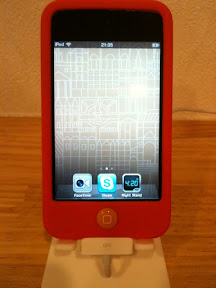
今回、iPodtouch 4G(8GB)を購入したのは、長期出張時に自宅との間でのビデオ通話用として使う目的のためである。子供がまだまだ小さいのでお互い顔を見ながら話せるといいね、ということで操作の面倒なパソコンなしでSkypeやビデオ通話ができる仕組みとして、現時点での一つの解かと思う。

このiPodtouchはFacetimeとSkypeにしか使わないのでフラッシュメモリの容量は8GBと最小モデルにした。また、写真を見てもらうと分かるように使用するアプリはFacetime、Skype、それと時計の3つのみとし、その他はすべてフォルダ化して次ページに隠してしまった。また、子供のいたずら対策として、設定画面で機能制限をかけまくり、iPodらしい使い方はほぼできないようにガチガチに制限している。この状態で常時ACアダプタから給電状態にして、リビング脇のデスク上にポツンと置いておくことにする。

FacetimeとSkype通話専用iPodtouchの様子。


実際、MacからFacetimeで、またiPhoneのSkypeから接続テストをしてみた。結論からすると、Skype、Facetimeいずれも受信操作だけなら、子供でもすぐに憶えられる程度に簡単である。

着信時に必要な操作は以下の通りである。

  • iPodtouchがスリープ状態で着信した場合
    • Facetime,SkypeともにiPodがスリープしていても発信者情報が画面に表示されるので、画面ロックを指でスライドするとそのまま通話状態になる。
  • iPodtouchが非スリープ状態で着信した場合
    • Skypeの場合、「応答  or 表示」の2択ポップアップが表示されるので、どちらかを選択する。応答をタップすれば会話モードに移行する。
    • Facetimeの場合、他のアプリ利用中でもFacetimeの呼び出し画面にスイッチし、「応答 or 拒否」が選択できる。応答をタップすれば会話モードに移行する。通話が終了するともとのアプリへ再びスイッチする。
待ち受けに関して、Facetimeは設定画面で機能をONにしておけばバックグランドで起動しておく必要はないが、Skypeは一度起動しておく必要がある(いわゆるバックグラウンドでの待ち受け状態)。さすが純正アプリだけあり、Facetimeのアプリ切り替えは非常にスムーズである。別アプリの動作中でもすーっと現れて、通話が終わったら、元のアプリの状態にすーっと切り替わためユーザが何もする必要がない。一方、Skypeは通話が終わってもSkypeのままなので、別途ユーザ自身でアプリをスイッチしてやる必要がある。

一方の発信時はFacetime、Skypeともに連絡帳やコンタクトリストから通話先相手を選択するなど、複数の操作を必要とするため子供が操作するには少し分かりにくい(いずれは憶えると思うが)。

当面子供たちには、私とiPad2導入予定の実家のばあちゃん相手にビデオ通話の練習をしてもらって慣れてもらうことにしよう。