ラベル iPad の投稿を表示しています。 すべての投稿を表示

2012年8月8日水曜日

買ってみた クランプラー The Artisanal Loaf 他


旅行用の荷物整理のため、クランプラーのショップでバッグを物色。今回は以下の2種、3点を購入。

  • The Artisanal Loaf(パープルとブルー)
  • Herbas(S,レッド)
Artisanal Loaf は、小型のトラベルポーチで洗面用具やPC関連の小物を入れるためのものらしい。今回は、色違いで二つ購入してデジカメ用品、PC用品をまとめて持ち運ぶことにする。お一つA$25。

もう一つは、Herbasという、iPadを収納可能なショルダーバッグを購入した。必ずしもタブレットを入れる必要はないのだが、旅行時のセカンドバッグ的目的で購入した。残念ながら、Herbasシリーズは日本のクランプラーのWebには掲載がなく、取り扱っていないようだ。こちらはA$65。とりあえず、Nexus7とモバイルルーターを入れて持ち歩くことにする。

ならべてみました。

iPad2を入れてみたところ。
ショルダーベルトは長さ調節が可能。
いろいろと身の回りにクランプラー製品が増えつつあります。

2012年8月1日水曜日

買ってみた Logitec Ultrathin Keyboard Cover


最近気になっていたのが今回紹介するLogitec Ultrathin Keyboard Cover である。アメリカで先行発売されていたが、かなり人気のようで納期が結構かかっていた商品である。日本でも最近発売され始めたようだ。今回購入したのは、海外版(オーストラリア)のものであり、日本でLogicoolブランドで正規輸入されたものとは異なるのでご注意いただきたい。価格はほぼ100AUDであった。

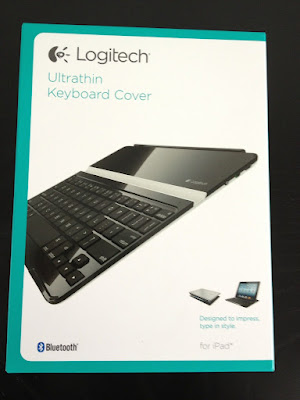
パッケージ表。
パッケージ裏面。


パッケージを開封したところ。脇にマイクロUSBケーブルとクリーニングクロスが同封されています。
このキーボードカバーの特徴的なところは、その薄さに加えてiPadをむき身で利用した際にマグネットによりマグネットカバーとして、さらにキーボードに立てかけた時も、スリットにあるマグネットによりiPadがカチッとは固定されるところにある。実際にiPadを持ち上げれば、キーボードも持ち上がるほどである。なお、横置きの場合、マグネットの関係からホームボタンを右側にした写真の向きに置き方が限定されるという制約はある。もちろん縦置きすることもできるが、この場合はマグネットによる吸着は機能しない。


iPad2をセットしたところ。

側面からの様子。
カバーを閉じたところ。
こちらはキーボードカバー側を上にしたところ。

重量的には、そこそこな重さ。


さて、写真のようにデザインはかなりスタイリッシュなのだが、使い勝手はどうだろうか。背面はアルミ、キーボード側はピアノブラックな作りで、見た目は悪くない。ピアノブラックの部分は指紋が付き易く、クリーナークロスが付属しているのがよくわかる。

短時間ではあるが、実際に使用した感想を記す。

まず、気になったのは以下の点である。
  • キーが全般的に小さい
    • 普段使っていたApple純正のWireless Keyboardと比べると、キーが一回り小さく、全体的にやや打ちにくい。特に「リターンキー」、それから最上段にある「ー」や「delete」が小さいため、慣れが必要である。実際にこのブログエントリーを入力するのに、このキーボードを利用しているが、正直純正キーボードに比べると入力の快適さは65点ぐらい。
  • 日本語と英語モードの言語切り替え
    • 二通りの方法があり、「Fnキー」+「2」で切り替えると、一発で英語、日本語モードがトグル切り替えするが押しにくい。もう一つは、「cmd」+「スペース」だが、こちらは1回では切り替わらず、2度押しする必要がある。「かな」あるいは「英数」キーがで素早く切り替えられる純正キーボードに比べるとやや扱いにくい。
  • キーボードを使わないときにどうするか
    • あくまでもカバー型なので、iPadのみを手にもって利用するシーンではある意味邪魔ものである。
逆に良いかなと思った点は以下の通り。
  • iPad専用キー
    • iPad専用キーボードということで、キーボード右上に「ホームボタン」があり、iPadに触れずともホーム画面を呼び出せるなど、このあたりは純正キーボードではできない操作である。
  • iPadスタンドとして
    • 横置きの場合、マグネットでiPadを固定できる仕組みなのだが、これが以外と便利。キーボードを利用しない時も、この状態で膝の上に置いてiPadを使ったりする際に、手で支えなくても良いというのは以外と便利と感じた。iPadをむき身で使う格好になるので、iPadそのものがかなり軽く感じられるのだが、その支える負担も極力減らせる。
総合的にはキーボードとしての出来については、少なくとも個人的にはApple純正キーボードと比べると良いできではないと思う。特に日本語と英語の入力言語切り替えがワンキーでできないのは、辛い。(英語圏での利用なら大きな問題ではないだろう)。スタイリッシュでiPadのスタンドとしても利用できるという一体型カバーという点で評価するしかないというのが正直なところ。

それにしても、なかなかベストなiPadキーボードというのがないのが残念。純正、LogicoolのiPad用外付けキーボードなどいくつか試してみたが、今のところアップル純正のMac用のWireless Keyboardが使い易さ的にはベストである。本当は、アップルから純正iPadキーボードが出ればベストなのだが。個人的には初代iPadのオプションとして発売されていたスタンド付きiPad用キーボードがiPad用としては一番良かった思っている。残念ながらその後発売されたiPad2、新型iPadとはボディ形状の変更によりきっちりコネクタに刺さりにくくなってしまい、実質初代iPad以外では使えなくなってしまったのが残念。あれのBluetooth版をリリースしてくれたら速攻買いなのに。

2012年5月26日土曜日

買ってみた GRIFFIN XL to Dock Cable (3m)

Macから離れた所で、iPhoneやiPadをDockケーブルで繋ぎたい場面や、コンセントからiPhone、iPadの充電場所まで距離がある場合、長めのDockケーブルがあったらいいなと思いませんか?

アップルストアをうろうろしていたら、GRIFFINから長めのDockケーブルが販売されているのを見つけたので購入してみました。日本のアップルストアでも同じものが販売されているようです。

パッケージ表面。


パッケージ裏面。


パッケージからケーブルを取り出したところ。


割と太めのケーブルで、iPadの充電にも対応した3mのDockケーブルです。

2012年4月21日土曜日

Eye-FiカードとMobileMeギャラリーでお父さんは癒される

長期の単身赴任のため家族とのコミュニケーションにはITの利用が欠かせない。毎日、夕方はFacetimeによる子供たちとのおしゃべりタイム。自宅のiPodtouchの前では誰から会話するかで、兄妹喧嘩になることもしばしば。一方、普段の子供たち様子は、デジカメで写してもらっている。

デジカメには無線転送機能のあるEye-Fiカードを利用しており、撮影後自宅の無線LANを介してMacに転送保存すると同時にMobileMeのオンラインギャラリーにアップロードする設定にしている。アップロードが開始すると、Twitterでお知らせが来るようにしているので、新しい写真が追加されたらすぐにわかる仕組みである。Twitterでのお知らせがきたら、iPadのギャラリーアプリで新着写真をチャックして、不在中の子供たちの様子や家の様子を見るのが、単身赴任中のささやかな楽しみである。

最近、子供の幼稚園への入園を機会に自宅用のデジカメを買い替えた。できればEye-Fiカードとの正式連携モデルにしたかったのだが、希望機種が正式対応しておらず動作確認が取れていることだけ確認して購入した。購入後、Eye-Fiカードを利用していると、時折「このカードは壊れています」と認識しなくなる事態が発生しており、予備の通常のSDカードも併用するような利用方法となっているのが少し残念である。

いくつか運用上の課題もあるが、Eye-Fiカードの転送機能とMac,iPadなどを利用した利用方法は、一度設定させしてしまえば、難しい操作をせずとも遠隔地からでも新しい写真を閲覧でき非常にありがたい。現在利用しているアップルのMobileMeサービスが6月末で終了するため、それに代わるオンラインフォトサービスをどれにするかぼちぼち考えるとしよう。

2012年3月29日木曜日

買ってみたBELKIN iPad2 ケース Emerge024

先日購入した新型iPadは、これまでiPad2で利用していたYoobaoのiPad2用のレザーケースに入れてしまったのでiPad2のケースがなくなってしました。液晶画面は保護フィルムを張らず、生液晶で利用してきたが筐体についてはなんとなく心細いのでiPad2用のケースを購入してみた。

街の家電量販店でなるべく安めのものを探したところ、BELKINのEmerge024というケースを見つけた。お値段は$15ほど。レジで、店員さんに「iPad2用だけど大丈夫?」と念押しされた。ちなみに、日本では取り扱っていない型番のようです。

パッケージ正面はこんな感じ。シルバーのポリカーボネート製だけど、パンチングされています。


パッケージ背面はこちら。写真にもあるように、パンチングされた背面にApple純正のスマートカバーと同色のカラーシートを挟み込むことができる仕組みです。パンチングされた穴からカラーシートがチラっと見えるデザインです。


カバーを取り出したところ。カラーシートは両面で色が異なり、4色分で2枚同封されていました。


iPad2にEmerge024をセットしたiPad2に別途購入したグリーンのスマートカバーを付けたところ。同封のカラーシートとは色が微妙に違います。


こちらは背面。とりあえず、ピンクがチラっと見えるようにしてみました。


こちらは正面。ケースを付けた状態でもスマートカバーはぴったりと付きます。


BELKINのケースを付け、スマートカバーを付けたiPad2を手にもってみると、ぐっと厚みと重みを感じます。Yoobaoのレザーケースはそんなに気にならなかったのに、一回り大きくなったような感じです。ともあれ、これでiPad2も別の用途で使える状態になりました。

2012年3月18日日曜日

iPhone/iPadでテザリングする際のSSIDに注意

SIMフリー版などWi-FiテザリングできるiPhoneやiPadで、Wi-Fiホットスポットを機能させる際のSSIDで、ちょっとはまったのでご報告。

iPhone/iPadの「設定」メニューから「インターネット共有」をONにするとWi-Fiテザリングが可能になるが、この際に設定されるWi-Fiアクセス用のSSIDは、iPhone/iPadに設定しているデバイス名(iTunesのデバイス欄に表示される名前)がそのまま流用されます。

言語環境を日本語に設定していると、たいていデバイス名は「◯◯のiPhone」などとなっているのではないかと思います。かく言う私も、その一人で、これまでまったく利用上支障はなかったのですが、Wi-Fiテザリングを使ったときにこれが問題になりました。


Wi-Fiルーターと化したiPhone/iPadに別のデバイスからWi-Fi接続するときに、このSSIDに日本語文字が含まれていると「無効な文字が含まれています」とWi-Fi接続できないのである。これまで何度かiPhoneのWi-FiテザリングをWi-Fi版のiPadから利用したことがあったのだが、iPadなら「◯◯のiPhone」とSSIDに日本語文字が含まれていても接続できていたので、別の機器から接続して初めて、この問題に気づいた次第。

ということで、このデバイス名の部分は無難に、「SSIDに流用されるので、他者に見られても支障がないような名前を英数字のみで記載しておくべき」、という新たな教訓を得たのであった。

また、このiPhone/iPadのデバイス名はiTunesに接続してからしか変更ができないかと思っていたら、「設定」→「一般」→「情報」→「名前」とたどると変更可能である。これも一つ勉強になった。

ちなみに、「◯◯のiPhone」で接続できなかったのは PSVita です。お出かけした先で「NEAR」でもしてみようと取り出したはいいが、ネット環境がなく、iPhoneでテザリング接続すればいいやと試したらはまりました。


2012年3月16日金曜日

iPad2から新型iPad(3rd)への移行

これまで使っていたiPad2から本日購入した新型iPadへ利用環境を引き継ぐために、バックアップデータを使って移行しました。珍しくトラブったのでメモとして残しておきます。

ちなみに環境は以下の通り。

  • 母艦PC MacBookPro OS 10.7.3, iTunes 10.6
  • 移行元 iPad2 64GB , iOS5.1
  • 移行先 新型iPad 64GB, iOS5.1

すでにiOSデバイス(iPhone/iPad/iPodtouch)などを利用されている方にはおなじみのバックアップと復元による引っ越し方法です。

以下、簡単に手順。
  1. 移行元(旧機種)を母艦PCに接続して、同期してバックアップを作成する
  2. 移行先(新機種)を母艦PCに接続して、先に取ったバックアップから「復元」を実施する
  3. 復元が完了したら、移行先(新機種)のiTunes上のデバイス名を変更する
  4. 復元が完了したら、移行先(新機種)のリセットされた設定などを再設定する
  5. 移行先(新機種)を母艦PCに接続して、「同期」を実施し改めて新デバイスのバックアップを作成
といった具合です。

本日も上記の手順1,2,3に沿って実施したのですが、復元が終わったところで問題発生。

iTunesの概要タブで表示されるiPadのデータ使用量の「その他」がやたら大きくなり10GBほどになってしまいました。元々は数百MBだったのに、これはちょっとおかしいぞと。それとは別にリネームした新型iPadで「同期」を実行すると、「同期できません」とのエラー表示になり、「同期」ボタンがグレー表示になってしまいました。また、iPadのデータ使用量の内訳がなくなり、すべて「その他」に変わってしまいました。USBケーブルを抜き差ししても、状況改善せず。一応、復元が完了した新型iPad内はデータは正常に復元されており、操作も問題ないのですがiTunesに接続してもデータの使用量の内訳が表示されず、同期も実施できないのは問題です。

幸いに、Libraryフォルダにあるバックアップデータのタイムスタンプを見ると、iPad2のバックアップ時刻から変更ありません。バックアップデータは無事なことを確認して、移行をやり直すことにしました。

再実施の手順は以下の通り。

  1. 移行元(旧機種)を母艦PCに接続して、ミュージック、映画、写真など後で同期し直せるデータ(消しても支障がないデータ)の同期をOFFに変更して「同期」を実行して再度バックアップを作成
  2. 移行先(新機種)のiPadで「設定」→「リセット」→「すべてのコンテンツと設定を消去」を実施して、デバイスを初期化。
  3. 移行先(新機種)を母艦PCに接続して、先に取ったバックアップから「復元」を実施する
  4. 復元が完了したら、移行先(新機種)のiTunes上のデバイス名を変更する
  5. 復元が完了したら、移行先(新機種)内のリセットされた設定などを再設定する
  6. 移行先(新機種)を母艦PCに接続して、「同期」を実施し改めて新デバイスのバックアップを作成
という具合にやり直しました。確かにミュージックが1.2GBほど、写真が8GB(9,000枚)程同期していたので、これらのデータの復元時にゴミデータが生成され「その他」になってしまったり、復元処理そのものに影響を与えた恐れがあるので、それらを事前に除いたバックアップを作成して、それからの新デバイスへの復元としました。

この「その他」の容量が勝手に増加する問題については、ネットにもいろいろと情報がありますが、復元してバックアップから戻すとか、ミュージック等の同期を解除して、やり直すなどの方法が紹介されています。

さて、こちらがiPad2の元状態。これからミュージックと写真の同期をOFFにしてバックヲップを改めて取りました。


こちらは2度目の復元方法で、無事、iPad2のバックアップから復元した新型iPadのディスク使用量。「その他」の容量も数百MBと、初期値に近い状態です。写真が1GBほど残っているのはフォトストリームの写真です。


あとは、手順4,5,6と進めれば、完了です。

バックアップから復元するとほぼ以前の状態そのものなのですが、
  • パスコードロックが解除される
  • Wi-Fiのアクセスポイント設定がクリアされる
  • メール送受信のパスワードがクリアされる
  • Exchangeサーバのパスワードがクリアされる
  • アプリによってはIDとパスワードなど設定がクリアされる
など設定がクリアされるところがあります。

確かに、他人のiPadやiPhoneのバックアップデータからでも復元可能なので、パスワードまで復元して、そのまま使える状態というのはセキュリティ的にもまずいので妥当な処置だとは思うのですが、結構再設定項目があって面倒なのも事実です。

ということで、データ移行は時間に余裕のあるときに実施しましょう。トラブル時に焦ると失敗の元です。


Yoobao iPad2専用レザーケースに新型iPadを入れてみる

発売日に購入した新型iPad(3rd Gen.)だが、iPad2に比べ厚さが0.6mm増しただけとのことなので、これまでiPad2で使っていたYoobaoのiPad2用レザーケースを引き続き使うことにした。結論からすると、ちょっと新型iPadは大きくなったが実用上iPad2のケースがそのまま流用できた。

愛用のYoobaoのiPad2レザーケース(レッド)は2011年の7月から半年ほど、毎日利用してきたの程よくレザーがなじんできたことと、コーナー部などはそれなりにくたびれてきた感じもあるが、今の所大きな破損もないため引き続き、新型iPadでも利用できればと思っていたので早速、iPad2と入れ替えてみた。

新型iPadに入れ替えてカバーを閉じたところ。


カバーを開いた所。新型iPadの0.6mmの厚さの増分だけ、iPad自体がケース中央から若干左寄りだが、利用上は問題無し(もともとケースが若干きつめでiPad2でも左寄りだったので大きな差ない?)


ホームボタン付近の拡大。確かに、ちょっと左寄り。


気になるのは裏側の各種開口部のズレです。レンズ径が大きくなったカメラ部ですが、問題ありませんでしたカメラアプリで撮影すると一部ケースがかぶる場合があります。マイク部とヘッドフォン部はもともと若干のズレがあったので、ほぼ変わらず(従来からヘッドフォン部は若干差し込みにくかったが)。電源スイッチ、ボリュームなどは問題無し。


ということで、総合的にみて新たに買い替える程ではないと判断して継続利用することに。レザーのくたびれ具合が、それなりに味になってきたので頑張って使います。

2012/04/28追記 
Yoobaoから新しいiPad用のレザーケースが発売されているようです。新しいiPad(iPad 3rd Generation)をお使いの方は、ぜひそちらをお選びください。


買ってみた新型iPad

本日、3月16日は新型iPadの発売日。現状iPad2を使っている身からすると、ディスプレイの解像度が上がったくらいしか、ハードウェア的には大きな変化はないのだがアップル自身が「The new iPad」とリネーミングしたほどに、「これがiPad」と呼ばれると気になる。結局、アップルストアに行ってみて実物を見てから、決めようと(ほぼ、購入するつもりで)出かけてきました。

10時前に到着しましたが日本の銀座などと違い、こちらのアップルストアは行列など皆無。店内に展示されている新型iPadを触って、「やっぱりレティナ・ディスプレイいいなぁ」、「目の疲れ具合が違うよね、きっと」と自分に言い訳しつつ、店内の購入スタッフのところへ。モデルと色、容量を伝えて、希望のモデルを記載したカードを渡され、別の販売スタッフにバトンタッチ。奥に積まれているiPadの山から一つ持ってきて、早速決済。バッグに入れてくれて、はい、購入完了。

今回購入したモデルはWi-Fi 版のブラック64GB。日本とは異なり、SIMロックフリーのWi-Fi + 4G モデルも捨て難いが、ここ2年間のiPadの使い方から3G(4G)はなくてもほぼ困らないこと、4G版の64GBは$899(AUD)もするため却下。確かにSIMフリーでデザリングもできるのは魅力的ではあるんですが・・・

パッケージです。


箱を開封したところ。


オーストラリア版は箱に穴が2つ。コンセント部とACアダプタです。


iPad2(左)と新型iPad(右)。


厚さの比較。新型が0.6mm厚いらしいです。


帰宅後、iPad2のバックアップデータから復元して新型iPadへ移行完了。

個人的にはディスプレイの解像度アップもうれしいですが、新たに追加された音声による文字入力機能(ディクテイション)が、意外と便利なのではと期待しています。

2011年10月14日金曜日

iOS5 + iPhone = Cloud Phone

日本時間の13日深夜 待望のiOS5が全世界同時リリースされました。朝まで待ちきれず、夜更かししてリリースされるのをTwitterのタイムラインを眺めながら待機してると、予定時刻を数分過ぎたところでiTuneのアップデートにiOS5へのアップデートメニューが表示されました。手元のiPhone3GS,iPodtouch,iPad2と順にアップデートを行ったが、一通り完了したのは明け方になってしまいました。途中、例の"Internal Error"にも出くわし、リセット、復元など肝が冷える場面もありましたが、なんとか無事、3台ともiOS5へと更新完了です。

特にiPhone3GSは、旧機種ということもありiOS5へアップデートすると動作等が遅くなるのではという懸念もありましたが、Twitterの反応を見ている限り、それほどでも無さそうだということで思い切ってiOS5へ移行しました。日常的に一番使っているiPhoneだけに、トラブルは避けたいという思いが強かったのです。結果的にはiOS5になり現役機種としてしばらく使えそうだということがわかり、本日発売のiPhone4Sの急いでの購入は見送ることにしました。

さて、今回のiOS5のリリースと併せて発表されたのがiCloudサービスです。従来のMobileMeサービスを発展(一部機能をなくしてますが)させ、iOSデバイスのユーザに無料で提供されるクラウドサービスです。メールや連絡帳、ブックマークなどのオンラインプッシュはもちろんですが、これまでのiOSデバイスの利用では必須であったPC上のiTunesからの切り離し、いわゆるPCレス運用ができるようになったという点が本質的に大きな変化といえます。

これまではiOSデバイスの初期導入処理や日常のアップデート、バックアップには母艦と呼ばれるMacやPCでiTunesを起動してUSBケーブルでつないでデータコピーをする必要がありましたが、これらがWi-Fiなどを介してiOSでバイスとiCloudのみで行えるようになったのです。通信機能が標準的に備わっているiPhoneであれば初期セットアップからバックアップまで、完全にiPhoneのみで簡潔できる運用スタイルが新たに提供されました。iCloud上にバックアップデータがあれば、本ブログの一番人気記事「iPhoneの母艦変更」のような面倒なやり方からはおさらばです。

とはいいつつ、手元のiOSデバイスをすぐにPCレスにするのは怖いのでとりあえずトラブっても未練のない(初期化してもOKな)iPodtouchのみをiCloudバックアップとWi-Fi Syncをオンにしてみました。これでどんな動きをするのか見極めてから、残りのデバイスをどうするか考えることにします。


2011年9月19日月曜日

買ってみた Jawbone JAMBOX

半年ほど前からBluetoothヘッドセットを販売しているJawboneから、Bluetooth接続による充電式スピーカー「JAMBOX」が販売されている。iPhoneやiPadの外部スピーカーとしてワイヤレスで接続できるほか、スピーカー本体に充電池が内蔵されているため完全にコードレスなスピーカーとして利用できる新しいカテゴリの製品である。ここのところJawboneのヘッドセットを使い始めてワイヤレスの楽しさにはまってきたので思い切って購入してみた。

パッケージは、ヘッドセット同様、魅せるパッケージングである。上部に製品をレイアウトし、下部に付属品を納めた形式のヘッドセットと同様のパッケージング形態である。


こちらが開封して付属品の内容を確認したところ。USBチャージャー、マイクロUSBコネクタのUSBケーブル、3.5mmのイヤホンケーブル、ユーザーズガイドが同封されている。


こちらが外観。上部と下部はラバーで覆われており、本体の全周はパンチングされたメタル仕様となっている。本体のカラーバリエーションと合わせて、パンチング部分のデザインがそれぞれことなっている。


本体右側面のスイッチ部分。上から電源スイッチ、ステレオ入力、USB入力である。


こちらが上部。ボタンは3つ。左からTalkボタン、ボリュームのマイナスとプラス。


最初にJAMBOXの電源を入れると初期状態なので自動的にBluetoothのペアリングモードに入る。この状態でiPhoneやiPadのBluetooth接続画面を開くとデバイスが検出され、選択することでペアリングされる。ペアリング後、iPodなどで音楽再生するとJAMBOXのスピーカーから音が流れるという具合である。マルチペアリングに対応しており8台の機器が登録でき、同時に2台のデバイスと接続可能となっている。なお、初期状態では同時接続モードがOFFになっているようで、後述のMyTalkにより設定変更することにより同時に2台のデバイスからの接続が可能になった。

ここまでは、これまでもあったコードレスタイプのスピーカーなのだが、JawboneのヘッドセットやJAMBOXは、PCからMyTalkという設定用アプリを利用して接続すると機能のアップデートや各種動作設定を細かく行うことができる進化するという特徴がある。

コードレスでiPhoneやiPadと接続できるというのも大きな魅力だが、もう一つ充電式であるため電源コードを気にしなくても良いというのも実際に使ってみた上でのもう一つの魅力であった。要は好きなところに持って行って、どこでも音楽が楽しめるということである。


2011年9月3日土曜日

買ってみた Telstra Elite Pre-Paid Mobile Wi-Fi


さて、お次はPre-Paid式のMobile BroadbandルーターのTelstra Eliteです。

持ち込んだノートPCやiPadを使いたい時にどうしようかと検討していて、見つけたのがこちら。いわゆる日本国内でも売られている3G回線を利用したモバイルWi-FiルーターのPre-Paid版である。日本からb-mobile Wi-Fiを持ち込んで、iPhone同様にPre-Paid SIMを差し込んで使おうかとも考えていたが、$129のEliteの場合、90日間有効の5GB分のデータアクセス権が含まれているので、通常のPre-Paidにチャージしてデータアクセスするより有効期限の面で縛りがすくない料金体系となっている。


持ち込む荷物も減らすべく、現地調達する方向でこちらのPre-Paidモバイルルータにチャレンジしてみた。

パッケージはこんな感じ。


中身がこちら。本体、バッテリー、USBケーブル、電源アダプタ、マニュアルと初期設定のSSIDとWEPキーのプリントされたカード。


使い方は至って簡単。電源を入れて、初期設定されているSSIDを端末で拾ったら、カードに書かれているWEPキーを設定しておしまい。ルーターの表示画面に、電波状況やWi-Fiアクセスしている端末数(最大5台まで)が確認できるようになっている。


また、Webブラウザから詳細設定が行える仕組みになっているので、ちょっと詳しく設定したい場合は、そちらで対応可能となっている。

TelstraのWebページの内容見ると、USBタイプならSMSがやりとりできるとか、国際ローミングに対応しているとの記載もあり、Pre-Paidながら、それなりに使える製品である。


ちなみにこのエントリーも、このElite Pre-Paid Mobile Wi-Fi 経由でノートPCから打ち込んでいます。細かな節電モードとかは内容ですが、十分実用的に使えてます。

2011年7月14日木曜日

iPad用ショルダーバッグに Manhattan Passage #2360 Vertical 2-Room Shoulder Bag


最近の出張時はMacBookAirの11インチモデルがお供なのだが、最近iPad2も使うようになり、ケースバイケースで使い分けている。今回の出張はiPad2を持ち出した。しかしながらせっかく軽量、コンパクトのiPad2を持ち出しても出張用のショルダーバッグが大きいため日中の移動では、大きなカバンに小さな中身となりせっかくのiPadの良さが活かせない。

何かよいバッグがないかなと探して見つけたのがこちらのMANHATTAN PASSAGEの#2360 である。薄手のナイロン生地の肩掛けショルダーで、縦長の2部屋タイプである。フロントのペンショルダーがある部分とメインの2部屋タイプである。こちらのメインの部分にケースに入れたiPadがすっぽり入るサイズで、これいいかもと購入してしまった。ちなみにMacBookAirはサイズ的にギリギリ無理っぽいのだが、出張から帰ったらこちらも確認してみよう。

2011/07/19追記
MacBookAir11インチも試しにメインルームに入れてみたが、残念ながら2cmほどはみ出てチャックが閉められず。iPadはOKだが、MacBookAirにはちょっと小さいという結果でした。いや、寸法表から無理っぽいとは分かっていたのですが念のために確認してみました。


2011年7月13日水曜日

オカンとiPad2大作戦 その7 カスタマイズ編

ようやくSkypeやFacetimeでのiPadコミュニケーションにも慣れたオカンであるが、やはり対面ではないためiPadの各部の取り扱いをする時に戸惑うことが多いらしい。例えば、ボリュームを大きくしたい時は、ボリュームボタンを操作すればいいと伝えても、そもそもボリュームボタンがどれか直ぐにわからない。パソコンに比べるとスイッチやボタンの少ないiPadではあるが、電源ボタン、ホームボタン、ボリュームボタン、ロックスイッチ、イヤフォンジャック、マイク、スピーカー、インカメラ、アウトカメラと結構あるのである。例えば右側のスイッチと言っても、iPadを縦にしているか、横にしているかによっても変わってしまう。結局オカンが取った方策は、各部に自分で説明を書いたシールを貼り付けるというものであった。ナイスデザインのiPadも実用性重視のオカンにかかれば、写真の通りである。これもオカン流のカスタマイズとポジティブに考えよう。しかしテプラなどではなく、手書きにテープ貼り付けというチープ感がなんとも。


2011年7月5日火曜日

買ってみた Yoobao iPad2専用本革レザーケース

仕事用のiPad2用にYoobaoの専用レザーケースを購入してみた。iPadの時も同じYoobaoのレザーケースを使っていたので、今回も同じブランドを選んだ。中国製の割には値段以上の品質で、アマゾンから2,980円+送料で購入した。

こちらは開封前の外箱。色はブラック、キャメル(茶)、レッドがあるようだ。iPadではブラック、キャメルを既に持っているので今回はレッドにしてみた。


裏側には特徴が図解で掲載されている。


箱から出して、iPad2をセットしてみよう。


こんな感じで押し込みます。ケース裏面はフェルト加工になってます。ややきつめに奥まで押し込まないと各種ボタンやコネクタがぴったりきません。最後にベロを折り返します。


できあがりはこんな感じ。ちなみにiPad2の液晶は指紋が付きにくくなったので保護シールは貼らず、生液晶で使用します。


カバーを開閉すると、純正のスマートカバー同様にスリープが解除されるようになっていますが、カバーそのものはマグネットでくっついているわけではないので、ちょっとぷらぷらしてしまうことがあります。iPad版のケースではマグネットで固定されていたので、ちょっと残念。


裏面です。


簡易スタンドモードにしてみたことろ。


総じて2,980円のレザーケースとしては、材質も仕上がりも満足できるレベルです。iPad2用ということで同じiPad用レザーケースよりも薄めの材質に変更されているようです。iPadケースとの対比写真がありませんが、並べてみてもiPad2の薄さが際立ちます。ちなみにやや皮独特の臭いがしますので、気になる方はご注意ください。

2011/07/06追記
他の製品も同様かもしれませんが、Dockケーブルを接続する際に若干ケースと干渉します。もともと本体がカーブする形状になったiPad2はケーブル類が差し込み難いのですが、ケースがあると余計にという感がします。

2012/03/18追記
半年ほど、iPad2(ホワイト)で同ケースを利用してきましたが新型iPadに付け替えるために、iPad2を取り出した所、iPad2の周辺部に若干、レザーの赤色が色移りしておりました。普段はケースに入れっぱなしだったので気づかなかったのです。クリーナーなどでとれそうな程度ですが気になる方はご注意ください。iPad側がホワイトだと、レザーケース側がブラック、ブラウン、レッド、いずれでも色付きしてしまう可能性がありそうです。